


Salut JC,
Effectivement dessiner le papier scanné pour créer la découpe de ces formes simples est assez facile. Par contre, le callage précis de la feuille à découper sur la bécane pour que la découpe ne morde pas sur le dessin imprimé est une autre paire de manches. Je ne sais pas comment faire, ni même si c'est réalisable.
Comment utiliser la Silhouette .....
Re: Comment utiliser la Silhouette .....
Le site du gang est ici -> http://legang.ovh/
"...le tombeau des héros est le cœur des vivants..." André Malraux : oraison funèbre pour Jeanne d'Arc
"...le tombeau des héros est le cœur des vivants..." André Malraux : oraison funèbre pour Jeanne d'Arc
-
Serge Texier

- Messages : 7689
- Enregistré le : sam. 6 mars 2010 07:33
- Localisation : 82500, la capitale de l'ail
Re: Comment utiliser la Silhouette .....
Je crois même avoir compris qu'on peut utiliser la Silhouette en deux temps, d'abord tracer et "colorer" une planche,
Ensuite préparer la découpe avec une deuxième passe,
Il existe une fonction qui permet de "synchroniser" les deux passes, la première avec les crayons, la deuxième avec le stylet de découpe,
Ensuite préparer la découpe avec une deuxième passe,
Il existe une fonction qui permet de "synchroniser" les deux passes, la première avec les crayons, la deuxième avec le stylet de découpe,
Serge
Un atterrissage est réputé terminé lorsque le dernier morceau cesse de rebondir.
Famille CRJ, début de l'histoire de ma vie en commençant par la fin
Fournier RF6B 1/50 ème Heller en suspens
Conversion Avro York 1/72 ème CMR en suspens
Un atterrissage est réputé terminé lorsque le dernier morceau cesse de rebondir.
Famille CRJ, début de l'histoire de ma vie en commençant par la fin
Fournier RF6B 1/50 ème Heller en suspens
Conversion Avro York 1/72 ème CMR en suspens
-
Serge Texier
- Messages : 7689
- Enregistré le : sam. 6 mars 2010 07:33
- Localisation : 82500, la capitale de l'ail
Re: Comment utiliser la Silhouette .....
J'utilise celle-ci :

Puisque la question était posée,
Il en existe une plus petite, qui s'appelle "portrait",
C'est la même mécanique, le même Soft, mais la largeur utile est limitée à 20 cm, alors que la Caméo accepte des largeurs de 30 cm,

Puisque la question était posée,
Il en existe une plus petite, qui s'appelle "portrait",
C'est la même mécanique, le même Soft, mais la largeur utile est limitée à 20 cm, alors que la Caméo accepte des largeurs de 30 cm,
Serge
Un atterrissage est réputé terminé lorsque le dernier morceau cesse de rebondir.
Famille CRJ, début de l'histoire de ma vie en commençant par la fin
Fournier RF6B 1/50 ème Heller en suspens
Conversion Avro York 1/72 ème CMR en suspens
Un atterrissage est réputé terminé lorsque le dernier morceau cesse de rebondir.
Famille CRJ, début de l'histoire de ma vie en commençant par la fin
Fournier RF6B 1/50 ème Heller en suspens
Conversion Avro York 1/72 ème CMR en suspens

Re: Comment utiliser la Silhouette .....
Lionel Vaillant a écrit :Très bien ce post...!
J'utilise une touche dont vous n'avez pas (encore)parlé:
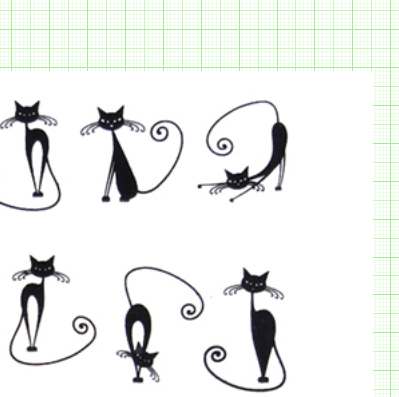
Elle permet de "scanner" une image en jpg par ex. et d'en tirer les trait de coupes extérieurs.
Je glisse sur le quadrillage du logiciel mon dessin ou photo JPG à couper (le pdf ne fonctionne pas)
puis je clique sur ce petit icône ci dessus.
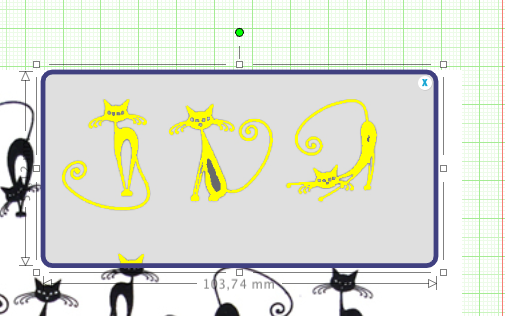
Dans le menu TRACE qui vient de s'ouvrir, je clique sur "Sélectionner la zone de tracé"
En deplacant la souris sur ce que je veux couper, ça me donne:
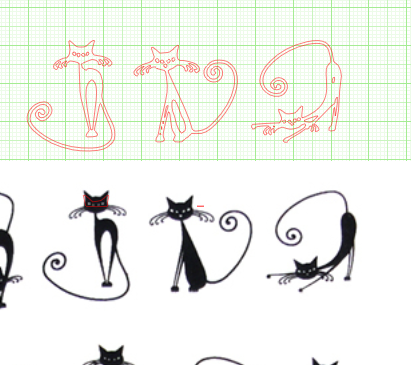
et enfin, je clique sur tracé, je décale le dessin d'origine et hop le dessin de coupe du trait extérieur est fait!
Yapuka!
Bon pour des chats, on est pas très soucieux de la régularité du trait mais pour des codes, inscriptions, il faut des fois un peu retoucher...
Le principal étant d'avoir un dessin ou une photo ou l'on distingue bien le motif désiré.
Bon travail
Lionel

Salut,
Ben dit donc ,jamais vu cette touche
 vachement utile en plus, merci du renseignement,je cherchais depuis un bout de temps

a plus
-
Gilles Mazon
- Messages : 16174
- Enregistré le : mar. 16 sept. 2008 19:58
- Localisation : 33 La Sauve Majeure
Re: Comment utiliser la Silhouette .....
Bonjour
Je ne sais pas ce que tu veux faire au juste JC mais pour le recopier ce dessin rien de plus facile. J'en ai recopié un morceau avec le logiciel silhouette en moins de 2 minutes
Trait fort découpe franche
Pointillé pour pliages
Au fait question réglage de découpe pour de l'Oramask et de l'étiquette auto collante sur 1
papier canson léger sur 3 ou 4
papier épais de 7 à 10
papier très épais 10 et relancer la fonction coupe dés que c'est fini sans rien toucher. J'ai découpé en 3 passage du carton de 5/10eme
Voici le bout du dessin de JC
C'est à force de se tromper qu'un jour par hasard on arrive à réussir.
http://maquette72.free.fr/
Si parti de rien on arrive à pas grand chose on n'a de merci à dire à personne
Pierre Dac
http://maquette72.free.fr/
Si parti de rien on arrive à pas grand chose on n'a de merci à dire à personne
Pierre Dac
-
Lionel Vaillant

- Disparu

- Messages : 5044
- Enregistré le : sam. 17 mai 2003 21:01
- Localisation : Chateaulin
Re: Comment utiliser la Silhouette .....
Avec plaisir!
Comme le dit Gilles, pour des serials ou code en tout genre, il faut de préférence se taper les contours manuellement, c'est le moyen le plus sur d'avoir des coupes ressemblants à l'original...
Maintenant, pour des motifs comme par ex. le drapeau américain sur le nez d'un E2C Hawkeye au 48eme, ça c'est passé pas trop mal!
Gilles, ce que tu donnes comme valeur, c'est pour la profondeur de la coupe... Et pour la vitesse?
Moi je coupe avec 8cm/sec et 9 d'épaisseur... Après, entre une lame ,neuve et une ayant un bon nombre de coupes, doit falloir jouer sur ces paramètres pour ne pas déchirer...

Re: Comment utiliser la Silhouette .....
Ah .. parce que EN PLUS ca fait AUSSI les pliages ?Gilles Mazon a écrit : Pointillé pour pliages
 il me la faut !
Merci à tous pour tous ces renseignements.
-
Gilles Mazon
- Messages : 16174
- Enregistré le : mar. 16 sept. 2008 19:58
- Localisation : 33 La Sauve Majeure
Re: Comment utiliser la Silhouette .....
Je parle de profondeur, je n'ai jamais touché à la vitesse, c'est toujours la même lame depuis que j'ai la bécane(mais j'en ai une de rab au cas ou) et je fais un usage intensif de découpe( pour les maquettes, pour l'école, pour mes petits enfants etc.)Lionel Vaillant a écrit :Avec plaisir!
Comme le dit Gilles, pour des serials ou code en tout genre, il faut de préférence se taper les contours manuellement, c'est le moyen le plus sur d'avoir des coupes ressemblants à l'original...
Maintenant, pour des motifs comme par ex. le drapeau américain sur le nez d'un E2C Hawkeye au 48eme, ça c'est passé pas trop mal!
Gilles, ce que tu donnes comme valeur, c'est pour la profondeur de la coupe... Et pour la vitesse?
Moi je coupe avec 8cm/sec et 9 d'épaisseur... Après, entre une lame ,neuve et une ayant un bon nombre de coupes, doit falloir jouer sur ces paramètres pour ne pas déchirer...
Voici un exemple de découpe en deux passes et ce n'est pas un modèle particulièrement facile.
Pour faire le tracé j'ai téléchargé une carte que j'ai détouré avec l'outil polygone.
C'est à force de se tromper qu'un jour par hasard on arrive à réussir.
http://maquette72.free.fr/
Si parti de rien on arrive à pas grand chose on n'a de merci à dire à personne
Pierre Dac
http://maquette72.free.fr/
Si parti de rien on arrive à pas grand chose on n'a de merci à dire à personne
Pierre Dac
-
Lionel Vaillant
- Disparu
- Messages : 5044
- Enregistré le : sam. 17 mai 2003 21:01
- Localisation : Chateaulin
Re: Comment utiliser la Silhouette .....
Ok pour l'info
Merci
Merci
-
Gilles Mazon
- Messages : 16174
- Enregistré le : mar. 16 sept. 2008 19:58
- Localisation : 33 La Sauve Majeure
Re: Comment utiliser la Silhouette .....
Au fait j'y pense maintenant en haut à droite il y a un outil désigné avec un crayon qui donne les paramètres de découpe suivant le matériaux il suffit de regarder dans le menu déroulant, cliquer dessus et ça affiche le paramètres.
Je n'y pensais plus car à force je connais les profondeurs suivant les matériaux et comme dit plus haut comme vitesse je reste sur 8.
Par contre je ne ferai pas de mise à jour du tuto un copain s'est chargé d'occuper mon après midi avec des soudures de tubes chargés en soufre et j'y ai passé un temps fou :? désolé.
Re A+ Gilles
C'est à force de se tromper qu'un jour par hasard on arrive à réussir.
http://maquette72.free.fr/
Si parti de rien on arrive à pas grand chose on n'a de merci à dire à personne
Pierre Dac
http://maquette72.free.fr/
Si parti de rien on arrive à pas grand chose on n'a de merci à dire à personne
Pierre Dac
-
Serge Texier
- Messages : 7689
- Enregistré le : sam. 6 mars 2010 07:33
- Localisation : 82500, la capitale de l'ail
Re: Comment utiliser la Silhouette .....
Je reviens sur l'astuce de Lionel :
La fonction "scanner" m'a donné du fil à retordre pendant toute la soirée, jusqu'à ce que je comprenne que les filtres qui sont en marge à droite servent aussi à quelque chose,
Je me suis entraîné sur ce logo WingsAir :

Lorsqu'on utilise la fonction "scanner", le motif à scanner devient "surligné" avec des zones jaunes, comme si on passait un marqueur sur les contours de l'image, ces zones jaunes sont le signe que les filtres ne sont pas correctement réglés,
premier essai, avec des confusions de lignes :

J'ai perdu deux heures à essayer de supprimer les lignes parasites avec la gomme, en retraçant les parties effacées,

Bref, beaucoup de temps de perdu, jusqu'à ce que j'utilise les filtres (haut et bas) pour obtenir du premier coup ceci,
Même traitement pour la calligraphie "wingsAir" :

Serge
Un atterrissage est réputé terminé lorsque le dernier morceau cesse de rebondir.
Famille CRJ, début de l'histoire de ma vie en commençant par la fin
Fournier RF6B 1/50 ème Heller en suspens
Conversion Avro York 1/72 ème CMR en suspens
Un atterrissage est réputé terminé lorsque le dernier morceau cesse de rebondir.
Famille CRJ, début de l'histoire de ma vie en commençant par la fin
Fournier RF6B 1/50 ème Heller en suspens
Conversion Avro York 1/72 ème CMR en suspens
-
Gilles Mazon
- Messages : 16174
- Enregistré le : mar. 16 sept. 2008 19:58
- Localisation : 33 La Sauve Majeure
Re: Comment utiliser la Silhouette .....
Bonjour
Hola pas si vite!ou c'est qu'elle est cette fonction scanner????????????????? pour importer un motif je fais tout un boxon, j'y arrive mais c'est plus compliqué :? bon là c'est toi le prof
Par contre pour virer des traits parasites tu clique dessus puis éditer les point sélectionner un point, clic droit, supprimer point et ainsi de suite tant qu'il y en a.
A+ Gilles
C'est à force de se tromper qu'un jour par hasard on arrive à réussir.
http://maquette72.free.fr/
Si parti de rien on arrive à pas grand chose on n'a de merci à dire à personne
Pierre Dac
http://maquette72.free.fr/
Si parti de rien on arrive à pas grand chose on n'a de merci à dire à personne
Pierre Dac
-
Gilles Mazon
- Messages : 16174
- Enregistré le : mar. 16 sept. 2008 19:58
- Localisation : 33 La Sauve Majeure
Re: Comment utiliser la Silhouette .....
Vouaiiiiii la fonction scanner c'est la fenêtre du tracé :-D
C'est bon, tu n'étais pas à ton poste :-D , je me suis démerdé tout seul et j'ai pigé je n'y avait pas encore touché à ce truc.............ça m'ouvre des horizons pour la déco d'un Potez 25 Ethiopien
direction les essais immédiats
C'est bon, tu n'étais pas à ton poste :-D , je me suis démerdé tout seul et j'ai pigé
je n'y avait pas encore touché à ce truc.............ça m'ouvre des horizons pour la déco d'un Potez 25 Ethiopiendirection les essais immédiats
C'est à force de se tromper qu'un jour par hasard on arrive à réussir.
http://maquette72.free.fr/
Si parti de rien on arrive à pas grand chose on n'a de merci à dire à personne
Pierre Dac
http://maquette72.free.fr/
Si parti de rien on arrive à pas grand chose on n'a de merci à dire à personne
Pierre Dac
Re: Comment utiliser la Silhouette .....
Bonjour à tous,
Il faut vraiment que j'essaye cette fonction scanner, ça a l'air bien !
Moi mes réglages pour l'oromask sont les suivants :
Cliquet de la lame : 1 ou 2 (dépend du résultat qui semble varier dans le temps !!?)
Vitesse : 1
Epaisseur : 8
Je règle la vitesse au minimum car je pense que moins c'est rapide et plus c'est précis (et la découpe se fait tout de même rapidement).
J'utilise systèmatiquement le tapis de découpe qui de mon point de vue doit donner une meilleure précision.
Le site du gang est ici -> http://legang.ovh/
"...le tombeau des héros est le cœur des vivants..." André Malraux : oraison funèbre pour Jeanne d'Arc
"...le tombeau des héros est le cœur des vivants..." André Malraux : oraison funèbre pour Jeanne d'Arc
-
Serge Texier
- Messages : 7689
- Enregistré le : sam. 6 mars 2010 07:33
- Localisation : 82500, la capitale de l'ail
Re: Comment utiliser la Silhouette .....
Gilles Mazon a écrit :Bonjour
Hola pas si vite!ou c'est qu'elle est cette fonction scanner????????????????? pour importer un motif je fais tout un boxon, j'y arrive mais c'est plus compliqué :? bon là c'est toi le prof
Par contre pour virer des traits parasites tu clique dessus puis éditer les point sélectionner un point, clic droit, supprimer point et ainsi de suite tant qu'il y en a.
A+ Gilles

Je t'avais dit que je comprend vite ........

Je suis d'accord avec toi, "pour virer des traits parasites tu clique dessus puis éditer les point sélectionner un point, clic droit, supprimer point et ainsi de suite",
Mais lorsqu'on utilise la fonction "scanner", l'ensemble ne fait qu'un seul trait, donc il n'y a pas de point à supprimer !
Serge
Un atterrissage est réputé terminé lorsque le dernier morceau cesse de rebondir.
Famille CRJ, début de l'histoire de ma vie en commençant par la fin
Fournier RF6B 1/50 ème Heller en suspens
Conversion Avro York 1/72 ème CMR en suspens
Un atterrissage est réputé terminé lorsque le dernier morceau cesse de rebondir.
Famille CRJ, début de l'histoire de ma vie en commençant par la fin
Fournier RF6B 1/50 ème Heller en suspens
Conversion Avro York 1/72 ème CMR en suspens